Mostrando entradas con la etiqueta Arquitectura!. Mostrar todas las entradas

miércoles, 23 de agosto de 2017

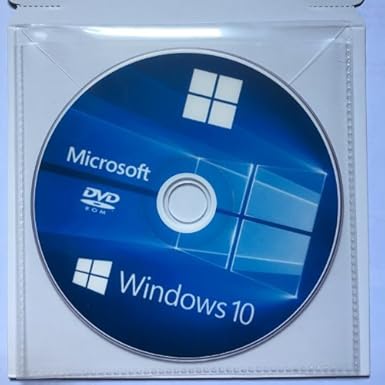
¿Qué es Unidad Óptica?


Un disco óptico es un medio de almacenamiento de datos de tipo óptico, que consiste en un disco circular en el cual la información se codifica, guarda y almacena haciendo unos surcos microscópicos con un láser sobre una de las caras planas que lo componen.


Como todas las formas de los medios de almacenamiento, los discos ópticos se basan en la tecnología digital. Cualquier tipo o morfología de la información (texto, imagen, audio, vídeo, etc.) puede ser codificada en formato digital y almacenada en este tipo de soportes.


Una unidad de disco óptico usa rayos láser en lugar de imanes para leer y escribir la información en la superficie del disco. Aunque no son tan rápidos como los discos duros, los discos ópticos tienen mucho espacio para almacenar datos, son menos sensibles a las fluctuaciones ambientales y proporcionan mayor almacenamiento a un costo menor. Su primera aplicación comercial masiva fue el CD de música, que data de comienzos de la década de 1980. Los discos ópticos varían su capacidad de almacenamiento, aunque hay de muchos tipos, los más habituales son: CDde 700 MB, DVD de 4,7 GB y Blu-ray de 25 GB en una sola capa. Tanto los discos ópticos como las unidades de discos ópticos, pueden ser de sólo lectura o de lectura y escritura.


El disco óptico admite datos tanto de tipo analógico como digital. Los estándares de almacenamiento ópticos son regulados por la Op

lunes, 14 de agosto de 2017

Que es setup


Setup también se utiliza como sinónimo de BIOS (Basic Input-Output System). Este es el Sistema Básico de Entrada-Salida, un software que reconoce los dispositivos necesarios para cargar el sistema operativo en la memoria ROM de la computadora. El BIOS está instalado en un chip de la placa base.

Pasos de la ranura de expansión y su funcionamiento


Las ranuras están conectadas entre sí. Una computadora personal dispone generalmente de ocho unidades, aunque puede llegar a tener hasta doce.


En las placas base del tipo LPX, las ranuras de expansión no se encuentran sobre la placa, si no en un conector especial denominado riser card (tarjeta vertical).


Antes de comenzar
Apague el equipo, desconecte todos los cables y coloque el equipo en una superficie de trabajo limpia, plana y estable, sobre un suelo sin alfombras.
HP recomienda encarecidamente el uso de una pulsera antiestática y una almohadilla de espuma conductora cuando trabaje en el equipo.


Pasos de la Ranura de Expansión
Antes de comenzar, si va a agregar una tarjeta de expansión que reemplazará una función integrada en la placa base (video, sonido, red), deshabilite la función integrada y seleccione la configuración correcta en la Configuración del BIOS antes de intentar instalar la tarjeta nueva. Haga lo siguiente: 


Paso 1: Preparación del equipo


Paso 1. Encienda el equipo e inmediatamente pulse la tecla F10 varias veces, hasta que aparezca la pantalla de Configuración del BIOS. 


Paso 2. Presione la tecla de flecha derecha para seleccionar la página Advanced (Avanzadas).


Paso 3. Encuentre y seleccione la configuración que coincida con el tipo de tarjeta que desea instalar. Ejemplos de selección para un BIOS Award (el BIOS de su equipo puede ser diferente): 
Video: Adaptador de video principal
Audio: Códec de audio
Red: LAN integrada


Paso 4. Presione Intro para abrir una lista de opciones para la función seleccionada. 


Paso 5. Seleccione la opción que se aplique mejor a la tarjeta de expansión que instalará. Ejemplos de qué seleccionar:
Video: AGP, PCI o PCI-E, según el tipo de tarjeta de video que esté instalando.
Audio: Seleccione deshabilitado si va a instalar una tarjeta de audio. Esto deshabilita el audio integrado, ayuda a evitar conflictos y ahorra recursos para la nueva tarjeta.
Red: Seleccione deshabilitado si va a instalar una tarjeta de red. Esto deshabilita la LAN integrada, ayuda a evitar conflictos y ahorra recursos para la nueva tarjeta.


Paso 6. Una vez que haya realizado la selección presionando la tecla Intro, presione F10 para guardar la configuración y salir. 


Paso 7. Deje que el equipo se inicie en el sistema operativo (Windows). Una vez que Windows se cargue por completo, apague el equipo desde el menú Inicio. 


Paso 2: Extracción de una tarjeta de expansión 


Paso 1. Retire el panel lateral derecho de la carcasa del equipo.


Si necesita ayuda, consulte el documento de soporte de HP Cómo abrir la carcasa del PC.


Paso 2. Extraiga el tornillo que asegura el soporte a la parte trasera del equipo. 


Paso 3. Mueva el soporte hacia la izquierda para quitarlo.


Si no tiene que quitar una tarjeta existente y tiene una ranura disponible para instalar la nueva tarjeta de expansión, quite el soporte y vaya a la siguiente sección, Paso 3: Instalación de una tarjeta de expansión.


Paso 4. Desconecte todos los cables de la tarjeta. ‏Recuerde a donde va conectado cada cable, para luego poder volver a conectarlos. 


Paso 5. Si va a retirar una tarjeta de gráficos, encuentre y suelte su pestillo de retención. 


Paso 3: Instalación de una tarjeta de expansión 


Paso 1. De ser necesario, retire la cubierta desprendible antes de instalar la tarjeta de expansión. Con cuidado utilice un destornillador para extraer la cubierta de la ranura a fin de evitar que se doble la carcasa. 


Paso 2. Encaje la tarjeta en la ranura hasta que esté firme. 


Paso 3. Enganche el soporte de la cubierta de la tarjeta de expansión...en las dos ranuras correspondientes en el equipo. 


Caso 4. Deslice el soporte para encajarlo en su lugar. 


Paso 5. Vuelva a colocar el tornillo del soporte de expansión. 


Paso 6. Vuelva a colocar el panel lateral, conecte otra vez los cables y encienda el equipo. 


Función de la Ranura de Expansión


La ranura de expansión es un tipo de zócalo donde se insertan tarjetas de expansión (tarjeta o placa aceleradora de gráficos, placa de red, placa de sonido, etc.)


Son importantísimas para extender las capacidades de la placa madre (y por ende, de la computadora).


Hoy por hoy, las placas madres vienen ya con muchas funciones incorporadas (audio, gráficos, puertos, etc.), antes había que incorporarle tarjetas de expansión para para, por ejemplo, conectar un joystick.


En la actualidad, las tarjetas de expansión se emplean especialmente para tarjetas gráficas aceleradoras, tarjetas de sonido más poderosas que la que trae integrada la propia placa madre, o también para incorporarle extras a la placa madre como más puertos USB, etc.


Las ventajas y desventajas creo que tendrían más que ver con los TIPOS de ranuras de expansión que existen. Algunos son más ventajosos que otros.

Pasos del ensamblaje de una pc

Resultado de imagen de ensamblaje de una pc

1. Quitar la tapa del case


2. Instalar en el case la fuente de energía


3. Instalar la mainboard en el interior del case


4.Instalar las unidades internas (memoria RAM, disco duro, Lectora, etc.)


5. Conectar todos los cables internas en los lugares correspondientes


6. Colocar y empernar la tapa del case


7. Conectar las unidades externas (teclado, mouse, monitor, etc.)

Funcionamiento de ensamblaje de una computadora


Un ordenador (PC) es un tipo modular de ordenador. Se puede montar utilizando componentes de hardware de diferentes fabricantes para conseguir un ordenador a medida conforme a sus necesidades.


Los componentes integrantes del ordenador a ensamblar son los siguientes:
La carcasa: una cubierta metálica que contiene los componentes internos del ordenador. En general incluye su propia fuente de energía y un juego de tornillos, conectores y capas.
La placa madre: una gran placa de circuitos impresos que se utiliza para conectar el procesador, la memoria RAM, los discos duros y las unidades de CD/DVD. También incluye su propio juego de conectores de expansión.
El procesador: el circuito integrado principal del ordenador, el verdadero cerebro del PC que realiza los cálculos principales.
Módulos de RAM.
Dispositivos de almacenamiento, como discos duros, unidades y quemadores de CD-ROM y DVD-ROM, y unidades de disquete.
Las tarjetas de expansión se utilizan para actualizar y mejorar el rendimiento y las prestaciones del ordenador.


La placa madre, la placa principal, es una gran placa de circuitos impresos con conectores para el procesador, la RAM y las tarjetas de expansión.


Antes del montaje, debe consultar detenidamente el manual de su placa madre para identificar claramente los diferentes conectores.


Su Función

Ensamblaje y mantenimiento de una pc busca habituar en el estudiante conocimientos de ensamblaje, mantenimiento y funcionamiento de la computadora y sus elementos constituyentes. se estudian los dispositivos entrada y salida

Mencione funcionamiento de formatear una pc


A pesar de todos los elementos técnicos que podamos nombrar para definir el formateo de disco duro, su principal función es eliminar todos los archivos que se encuentran almacenados en dicho disco duro, vaciándolos por completo. Es decir, se eliminará todo y la única manera de recuperar estos archivos (y no al 100% de efectividad) es utilizando software especializado para recuperar información de discos formateados.


Recuerda que antes de formatear cualquier unidad de almacenamiento masivo, debes hacer una copia de seguridad de tus datos para evitar pérdidas de información.

Como formatear una pc?

Resultado de imagen de formatear una pc


HERRAMIENTAS para formatear una computadora PC o Laptop:


1.- Disco Duro externo o memoria USB (para respaldo de información)


2.- Disco del Sistema Operativo que se va a instalar. 


TIPS IMPORTANTES antes de formatear una computadora PC o Laptop


Antes de comenzar con el formateo hay ciertos puntos de los cuales debes estar muy consiente, ejemplo: 


1. Conoce los recursos de tu PC, cada Sistema Operativo tiene requerimientos mínimos para poder instalarse, conocerlos te dirá si tu ordenador tiene lo suficiente para hacerle un cambio o actualización de sistema. 


2. Descarga los controladores o drivers que tu PC necesita, si es una PC de marca bastará con ir al sitio web oficial del fabricante, entrar a la sección de Soporte/Descargas y buscar por tu modelo de PC y SO que vas a instalar. Algunas veces Windows no reconoce el puerto Ethernet ni el adaptador inalámbrico de red (WiFi), por lo que no tendrías internet para hacer las descargas. Yo recomiendo descargar los controladores de Audio, Video, Ethernet y WiFi, esos te podrían evitar muchos problemas. 


3. Si no tienes disco de instalación del SO o tu PC no tiene lector de CDs, puedes crear un USB Booteable, para aprender cómo hacerlo primero DESCARGA Windows gratis y luego sigue este TUTORIAL PARA HACER UNA USB BOOTEABLE. 


Pasos para formatear una computadora


Paso 1

Abre Mi PC o Equipo y da doble clic en tu disco C:\
La carpeta Usuarios contiene las subcarpetas de Mis documentos, Mis imágenes, Videos, Escritorio, etc. Asegúrate de copiarla completa, ahí van también tus Descargas. OJO… si hay más de una sesión de usuario creada en la PC probablemente te diga que no tienes permisos para copiar ciertos archivos, de ser así tendrás que entrar a las otras sesiones y hacer el respaldo de sus archivos en cada una.

Revisa la carpeta de Archivos de Programa, tal vez haya algo que te interese respaldar.


Paso 2


Inserta el CD o USB booteable con el Sistema Operativo que vayas a instalar y apaga tu PC. 


Paso 3

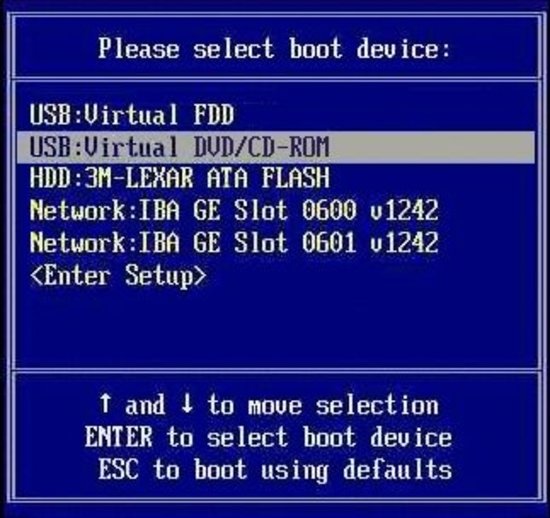
Enciende la PC y entra al BOOT MENU, la tecla para acceder puede variar entre PCs pero las más comunes son: F1, F2, F8, F9, F10, F11 y F12. Justo al encender comúnmente aparece cuál de las teclas debes oprimir, dura un par de segundos así que pon atención. 


Paso 4

Escoge entre tu unidad de CD o tu Slot USB en el que está el Sistema para que Windows arranque desde ahí. 


Paso 5


Ahora Windows cargará los archivos de instalación y te guiará por una serie de pasos y procesos para configurar tu “NUEVA PC” 


Paso 6

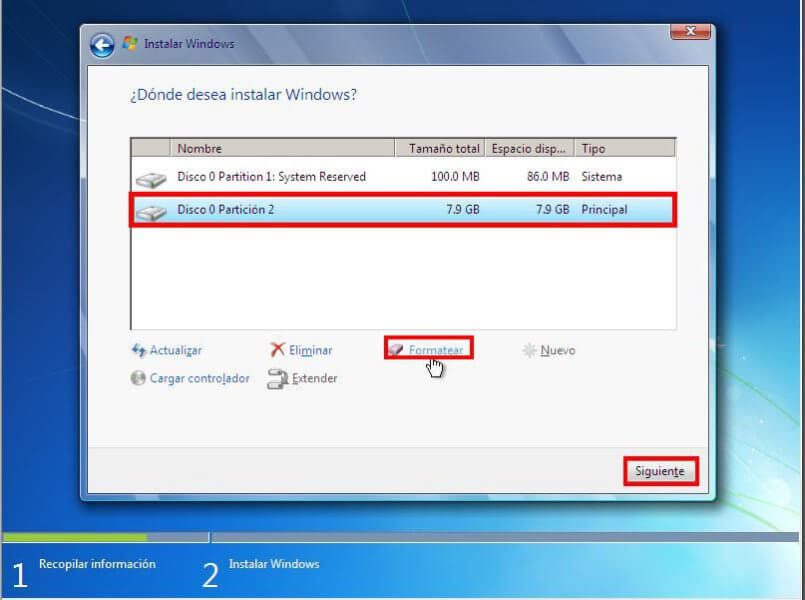
Vamos a formatear el disco duro, para esto tendremos una pantalla con 2 opciones, daremos clic en Personalizada (avanzada). 


Paso 7


Abrirá una pantalla que enlistará los Discos Duros instalados o las particiones en caso de que tengas un Disco Duro particionado. Quieres saber más sobre particiones? 


Paso 8

Abrirá una pantalla que enlistará los Discos Duros instalados o las particiones en caso de que tengas un Disco Duro particionado. Quieres saber más sobre particiones? 


Quedará un solo Disco Duro en la lista, esto es porque eliminamos todas las particiones, seleccionamos el único elemento que nos queda y le damos NUEVO. 


Paso 9
Se mostrará una casilla que dice TAMAÑO, dejamos tal cual y damos clic en APLICAR.


Nos va a aparecer un mensaje de advertencia, den clic en ACEPTAR y ahora verán que vuelven a tener 2 particiones.


Seleccionen la partición de mayor tamaño y den clic en SIGUIENTE. Empezará a correr un proceso que reiniciará un par de veces su equipo, es normal.


NOTA: SI EL EQUIPO SE REINICIA Y COMIENZA EL PROCESO DE FORMATEADODESDE EL PRINCIPIO, TENDRÁN QUE ESPERAR A QUE APAREZCA LA PANTALLA CON LA OPCIÓN INSTALAR, CIERRA ESA VENTANA Y EL EQUIPO SE REINICIARÁ DE NUEVO, AQUÍ TIENEN QUE REMOVER RÁPIDAMENTE EL CD O USB DE INSTALACIÓN Y EL PROCESO CORRERÁ DONDE ESTABA.


Ya que finaliza con esos procesos vienen las ventanas de configuración. Seleccionen su país, región y distribución de teclado correctos.

Pasos del mantenimiento de una pc

Resultado de imagen de mantenimiento de computadoras


Mantenimiento Paso por paso

1.Revisar Los Sellos De Garantía Del Computador.Si El Computador Aun Los Tiene No Hagas Nada Y Llama A Un Técnico. Opcional mente De Donde Lo Compraste.

2.Apagar Equipo En Caso De Que Este Se Encuentre Encendido.

3.Desconecte El Equipo Del Toma Corriente.

4.Desenchufe cada uno De Los Conectores Del Computador (ps2,USB,Paralelo,VGA…)

5.Retire Los Tornillos Y Destape el computador Cuidado Con La Perdida De Algún Tornillo.

6.Con Un Secador En Frió Retire El Polvo Que Esta En La Board.

7.Verifica Que Todo Este En Perfecto Estado Limpia La RAM Con Un Borrador Y Mucho Cuidado.

8.Tape La Torre Póngale Los Tornillos Retirados Anteriormente Límpiela Por Fuera Y Proceda A Las Demás Partes

9.Limpie el teclado inclinado hacia abajo con un soplador o secador. Recuerda Que El Secador Debe Estar En Frió

1 El Monitor Con Un Trapo Limpio Y Seco.

11..Limpie Los Cables Externos Con Un Trapitos Limpio Y Seco.

12.Conecte Todo Respectivamente.

13. Prenda el computador y verifique que haya un buen funcionando del PC, compruebe que el Internet haya quedado funcionando de lo contrario verifique nuevamente la conexión.

FIN..

domingo, 13 de agosto de 2017

Panel de control y su funcionamiento

Resultado de imagen de panel de control


El Panel de Control es una parte de la interfaz gráfica de Microsoft Windows, la cual permite a los usuarios ver y manipular ajustes y controles básicos del sistema, tales como agregar nuevo hardware, desinstalar programas instalados, gestionar las cuentas de usuario de Windows y tener acceso a opciones de accesibilidad, entre otras opciones de sonido y pantalla. Otros Applets adicionales pueden ser proporcionados por software de terceros.

El Panel de Control ha sido una parte inherente del sistema operativo de Microsoft Windows desde su lanzamiento en Windows 1.0, con muchos de los applets actuales agregados en las últimas versiones. El Panel de Control es un programa independiente, no una carpeta como aparece, que se puede acceder desde el menú inicio (hasta Windows 7), y se almacena en el directorio system32.

En Windows 10, el Panel de Control es parcialmente reemplazado por la aplicación "Configuración", la cual se incluyó por primera vez en Windows 8, y que posteriormente fue mejorada, trayendo configuraciones del panel de control a dicha app.

Pasos del ventilador y su funcionamiento


Imagen relacionada


Un ventilador es una máquina de fluido, más exactamente una turbo máquina que transmite energía para generar la presión necesaria con la que se mantiene un flujo continuo de aire. Se utiliza para usos muy diversos como: ventilación de ambientes, refrescamiento de máquinas u objetos o para mover gases, principalmente el aire, por una red de conductos.

En su versión más corriente, un ventilador es una máquina que absorbe energía mecánica y la transfiere a un gas, proporcionándole un incremento de presión no mayor de 10 kPa (1.000 mm.c.a. aproximadamente), por lo que da lugar a una variación muy pequeña del volumen específico y por tanto se podría considerar como una máquina hidráulica.

Cual es el programa Everest?

Imagen relacionada

Everest Home Edition es una completísima herramienta que, en unos pocos segundos, realiza un extenso y detallado análisis de tu PC, mostrando prácticamente todos los aspectos del sistema referentes a hardware, software, configuración de red y más.

En cuanto lo ejecutemos tendremos a la vista toda la información disponible a través de una sencilla interfaz y mediante una clara estructura de árbol. En ésta se clasifican los distintos elementos analizados por Everest, y no sólo muestra información sobre los elementos del PC sino que además, si es posible, facilita enlaces a la web del fabricante para mayor información y/o descarga de controladores.

La información aparece convenientemente ordenada en tu pantalla, pero el programa también te permite crear completos informes con los datos que quieras, en formato HTML o TXT, especificando los detalles que quieras incluir en el mismo. Estos informes se pueden guardar en un archivo, imprimir o enviar por correo electrónico.

Everest te permite obtener detalles sobre el procesador, placa base, memoria, sistema operativo, procesos activos, DLL en uso, servicios en ejecución, carpetas compartidas y usuarios, configuración de audio y vídeo, configuración de red local e Internet, software instalado, elementos de hardware instalados y mucho, mucho más.


Everest Home Edition es una completísima herramienta que, en unos pocos segundos, realiza un extenso y detallado análisis de tu PC, mostrando prácticamente todos los aspectos del sistema referentes a hardware, software, configuración de red y más.

En cuanto lo ejecutemos tendremos a la vista toda la información disponible a través de una sencilla interfaz y mediante una clara estructura de árbol. En ésta se clasifican los distintos elementos analizados por Everest, y no sólo muestra información sobre los elementos del PC sino que además, si es posible, facilita enlaces a la web del fabricante para mayor información y/o descarga de controladores.

La información aparece convenientemente ordenada en tu pantalla, pero el programa también te permite crear completos informes con los datos que quieras, en formato HTML o TXT, especificando los detalles que quieras incluir en el mismo. Estos informes se pueden guardar en un archivo, imprimir o enviar por correo electrónico.

Everest te permite obtener detalles sobre el procesador, placa base, memoria, sistema operativo, procesos activos, DLL en uso, servicios en ejecución, carpetas compartidas y usuarios, configuración de audio y vídeo, configuración de red local e Internet, software instalado, elementos de hardware instalados y mucho, mucho más.

Funcionamiento de la tarjeta de audio

Resultado de imagen de Funcionamiento de la tarjeta de audio


El componente de la tarjeta encargado de digitalizar el sonido es el conversor. Cuando grabamos un audio en la computadora, por la entrada de la tarjeta llega audio analógico que es recibido por un conversor analógico/digital (A/D). Su función es transformar la señal que recibe en ceros y unos. Si en cambio lo que queremos es reproducir un sonido grabado en la computadora y que éste suene por los altavoces, el proceso será inverso. El audio digital pasa, entonces, por el conversor digital/analógico (D/A) y esa onda analógica ya puede ser reproducida por el altavoz. 

El corazón de la tarjeta es el Procesador Digital de la Señal – DSP (Digital Signal Processor),un microprocesador que se ocupa de darle forma a los sonidos convertidos en 1 y 0, es decir, trabaja el audio digital.

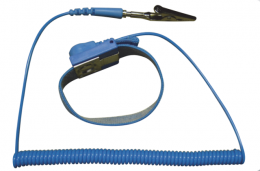
Que es la pulsera antiestática

Resultado de imagen de Que es la pulsera antiestática


Un brazalete antiestático o pulsera antiestática (también llamado muñequera antiestática) consiste en una cinta con un velcro para fijarla en la muñeca conectada a un cable de toma de tierra que permite descargar cualquier acumulación de electricidad estática en el cuerpo de un operario de equipos sensibles.

El brazalete lleva una resistencia de 1 Mega Ohm, conectada en serie para limitar la corriente de cortocircuito, protegiendo al usuario si tocara cualquier aparato o componente conectados a la red eléctrica.

Función de la ranura PCI

Resultado de imagen de ranura pci


Una ranura de expansión, bus de expansión ó "Slot" es un elemento que permite introducir dentro de si, otros dispositivos llamados tarjetas de expansión (son tarjetas que se introducen en la ranura de expansión y dan mas prestaciones al equipo de cómputo).

PCI proviene de las siglas de ("Peripheral Components Interconect") ó componentes periféricos interconectados. Este tipo de ranura fue desarrollado por Intel® y lanzado al mercado en 1993, se comercializa con una capacidad de datos de 32 bits y 64 bits para el microprocesador Intel® Pentium. -Extraído de InformaticaModerna.com.

Los bits en las ranuras de expansión significan la capacidad de datos que es capaz de proveer, este dato es importante ya que por medio de una fórmula, es posible determinar la transferencia máxima de la ranura ó de una tarjeta de expansión. Esto se describe en la sección: Bus y bus de datos PCI de esta misma página.

Dispositivo de multimedia

Resultado de imagen de dispositivos multimedia


Un dispositivo Multimedia, Es cualquier combinación de texto, arte gráfico, sonido, animación y vídeo que llega a nosotros por computadora u otros medios electrónicos. Es un tema presentado con lujos de detalles. Cuando conjuga los elementos de multimedia - fotografías y animación deslumbrantes, mezclando sonido, vídeo clips y textos informativos

Dispositivos Multimedia, Cualquier forma de comunicación que usa más de un medio para presentar información. También se refiere a un programa de computadora que integra texto, gráficos, animación y sonido.


jueves, 10 de agosto de 2017

Que es multimedia y su funcionamiento?

Resultado de imagen de multimedia


El término multimedia se utiliza para referirse a cualquier objeto o sistema que utiliza múltiples medios de expresión físicos o digitales para presentar o comunicar información. De allí la expresión multimedios. Los medios pueden ser variados, desde texto e imágenes, hasta animación, sonido, video, etc. También se puede calificar como multimedia a los medios electrónicos u otros medios que permiten almacenar y presentar contenido multimedia. Multimedia es similar al empleo tradicional de medios mixtos en las artes plásticas, pero con un alcance más amplio.

Se habla de multimedia interactiva, cuando el usuario tiene libre control sobre la presentación de los contenidos, acerca de qué es lo que desea ver y cuándo; a diferencia de una presentación directa, en la que es forzado a visualizar contenido en un orden predeterminado.

Multimedia: es una tecnología que permite integrar texto, números, gráficos, imágenes fijas o en movimiento, sonidos, alto nivel de interactividad y además, las posibilidades de navegación a lo largo de diferentes documentos.

Función del disco flexible

Resultado de imagen de disco flexible


El disquete o disco flexible (en inglés, diskette o floppy disk) es un soporte de almacenamiento de datos de tipo magnético, formado por una fina lámina circular (disco) de material magnetizable y flexible (de ahí su denominación), encerrada en una cubierta de plástico, cuadrada o rectangular, que se utilizaba en la computadora, por ejemplo: para disco de arranque, para trasladar datos e información de una computadora a otra, o simplemente para almacenar y resguardar archivos.

La disquetera, unidad de disquete o unidad de disco flexible (FDD, del inglés Floppy Disk Drive) es el dispositivo o unidad de almacenamiento que lee y escribe los disquetes, es decir, es la unidad lectora/grabadora de disquetes.

Este tipo de soporte de almacenamiento es vulnerable a la suciedad y los campos magnéticos externos, por lo que deja de funcionar con el tiempo o por el desgaste.

Que es el microprocesador?

Resultado de imagen de Que es el microprocesador


El microprocesador (o simplemente procesador) es el circuito integrado central más complejo de un sistema informático; a modo de ilustración, se le suele llamar por analogía el «cerebro» de un computador.

Es el encargado de ejecutar los programas, desde el sistema operativo hasta las aplicaciones de usuario; sólo ejecuta instrucciones programadas en lenguaje de bajo nivel, realizando operaciones aritméticas y lógicas simples, tales comosumar, restar, multiplicar, dividir, las lógicas binarias y accesos a memoria.

Puede contener una o más unidades centrales de procesamiento (CPU) constituidas, esencialmente, por registros, una unidad de control, una unidad aritmético lógica (ALU) y una unidad de cálculo en coma flotante (conocida antiguamente como «coprocesador matemático»).

El microprocesador está conectado generalmente mediante un zócalo específico de la placa base de la computadora; normalmente para su correcto y estable funcionamiento, se le incorpora un sistema de refrigeración que consta de un disipador de calor fabricado en algún material de altaconductividad térmica, como cobre o aluminio, y de uno o más ventiladores que eliminan el exceso del calor absorbido por el disipador. Entre el disipador y la cápsula del microprocesador usualmente se coloca pasta térmica para mejorar la conductividad del calor. Existen otros métodos más eficaces, como la refrigeración líquida o el uso de células peltier para refrigeración extrema, aunque estas técnicas se utilizan casi exclusivamente para aplicaciones especiales, tales como en las prácticas de overclocking.

La medición del rendimiento de un microprocesador es una tarea compleja, dado que existen diferentes tipos de "cargas" que pueden ser procesadas con diferente efectividad por procesadores de la misma gama. Una métrica del rendimiento es la frecuencia de reloj que permite comparar procesadores con núcleos de la misma familia, siendo este un indicador muy limitado dada la gran variedad de diseños con los cuales se comercializan los procesadores de una misma marca y referencia. Un sistema informático de alto rendimiento puede estar equipado con varios microprocesadores trabajando en paralelo, y un microprocesador puede, a su vez, estar constituido por varios núcleos físicos o lógicos. Un núcleo físico se refiere a una porción interna del microprocesador casi-independiente que realiza todas las actividades de una CPU solitaria, un núcleo lógico es la simulación de un núcleo físico a fin de repartir de manera más eficiente el procesamiento. Existe una tendencia de integrar el mayor número de elementos dentro del propio procesador, aumentando así la eficiencia energética y la miniaturización. Entre los elementos integrados están las unidades de punto flotante, controladores de la memoria RAM, controladores de buses y procesadores dedicados de vídeo.

Partes y características del disco duro

Imagen relacionada

-Actuador: Es un motor que mueve la estructura que contiene las cabezas de lectura entre el centro y el borde externo de los discos. Un "actuador" usa la fuerza de un electro magneto empujado contra magnetos fijos para mover las cabezas a través del disco. La controladora manda más corriente a través del electro magneto para mover las cabezas cerca del borde del disco. En caso de una perdida de poder, un resorte mueve la cabeza nuevamente hacia el centro del disco sobre una zona donde no se guardan datos.


-Conector IDE disco duro: IDE significa "Integrated Device Electronic", su traducción es componente electrónico integrad. Tienen unas tasas de transferencia menores a los SATA.


-Jumper: es un elemento que permite interconectar dos terminales de manera temporal sin tener que efectuar una operación que requiera una herramienta adicional. Dicha unión de terminales cierra el circuito eléctrico del que forma parte.


-Conector de energía: a través de ese conector la fuente de alimentación le suministra energía al disco duro, en la imagen se puede apreciar que es un conector molex de 4 pines, pero también pueden ser SATA.


-Brazo del actuador: el disco duro tiene un brazo que mantiene las cabeceras de lectura-escritura. Este brazo puede mover las cabeceras por las diferentes pistas. La velocidad a la que se puede mover este brazo es increíble. Es bastante ligero siendo al mismo tiempo potente y preciso. El brazo se puede deslizar por la superficie del disco cientos de veces
por segundo si lo necesita.


-Cabezales: son de los componentes del disco duro más sensibles. Los cabezales funcionan variando la posición dentro del disco duro para poder acceder a la información que necesitamos. El aumento de la densidad magnética y los sistemas de recuperación de la señal, hace que en la actualidad, estos componentes del disco duro necesiten de un ajuste y programación de funcionamiento.

El sistema de funcionamiento consiste en una bobina de cobre encerrada en un imán (voice coil), que en función de la corriente que se le aplique varia su posición para acceder a la información requerida. Esta pieza lleva en la punta las piezas cerámicas que son los dispositivos sensibles a los campos magnéticos que componen la información. Debido a la debilidad de la señal que generan estos campos magnéticos, el cabezal dispone de un amplificador de la señal alojado en chasis de las cabezas (head assembly).


-Eje: también llamado spin, es un eje autorrotante alimentado por generadores de trenes de pulsos para mantener una velocidad exacta. El motor está compuesto generalmente por tres juegos de bobinas contrapuestas, que imprimen el movimiento al eje central que soporta los platos del disco duro.


-Disco: es el componente principal de un disco duro. Están elaborados de compuestos de vidrio, cerámica o aluminio finalmente pulidos y revestidos por ambos lados con una capa muy delgada de una aleación metálica. Convencionalmente los discos duros están compuestos por varios platos, es decir varios discos de material magnético montados sobre un eje central. Estos discos normalmente tienen dos caras que pueden usarse para el almacenamiento de datos, si bien suele reservarse una para almacenar información de control.

Funcionamiento en la entrada y salida de la PC

Resultado de imagen de entrada y salida de la pc


Las computadoras son una herramienta esencial, prácticamente en casi todos los campos de nuestras vidas; es útil, ayuda a la mejora y excelencia del trabajo; lo que lo hace mucho más fácil y práctico
En poco tiempo, las computadoras se han integrado de tal manera a nuestra vida cotidiana, puesto que han transformado los procesos laborales complejos y de gran dificultad hacia una manera más eficiente de resolver los problemas difíciles, buscándole una solución práctica.
El papel que juegan los dispositivos periféricos de la computadora es esencial, ya que sin tales dispositivos la computadora no sería útil a los usuarios.
Los dispositivos periféricos nos ayudan a introducir a la computadora los datos para que esta nos ayude a la resolución de problemas y por consiguiente obtener el resultado de dichas operaciones, es decir; estos dispositivos nos ayudan a comunicarnos con la computadora, para que esta a su vez nos ayude a resolver los problemas que tengamos y realice las operaciones que nosotros no podamos realizar manualmente.
La computadora necesita de entradas para poder generar salidas y éstas se dan a través de dos tipos de dispositivos periféricos:


1.- Dispositivos Periféricos de Entrada.


2.- y Dispositivos Periféricos de Salida